

1
Crearse una cuenta
Ingresa al siguiente link y completa el formulario de registro. Una vez creada la cuenta, serás redirigido al inicio de sesión para ingresar con tus credenciales. Es importante que completes todos los campos, incluído tu WhatsApp, ya que lo usaremos para enviarte notificaciones importantes.Una vez hagas click en “registrarse”, serás redirigido al inicio de sesión, y allí podrás poner los mismos datos con los que te registraste e iniciar sesión.
2
Crear un proyecto nuevo
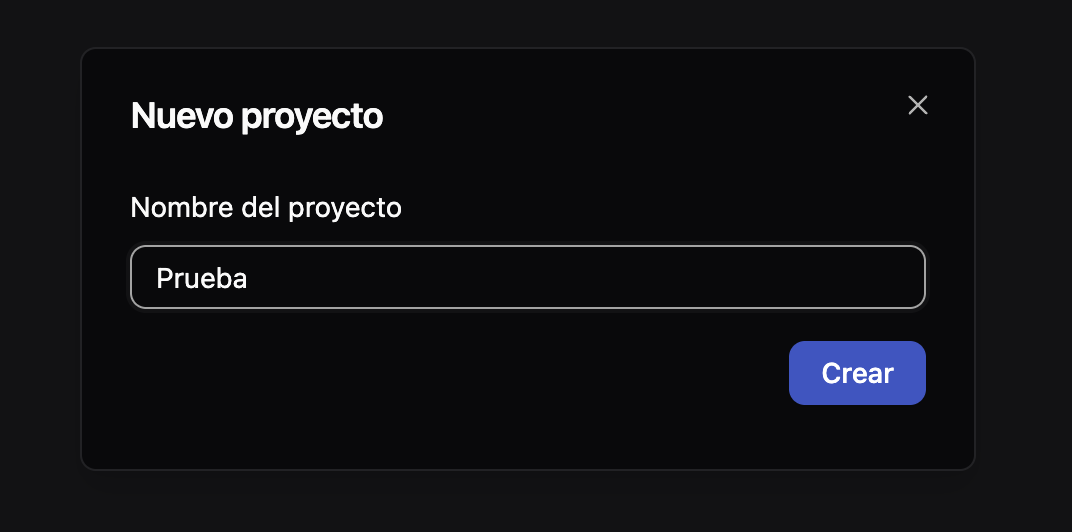
Una vez ingreses a tu cuenta, podrás crear un nuevo proyecto haciendo click en “Crear proyecto”:9.43.38a.m..png?fit=max&auto=format&n=vQPm9btJq9vedAkZ&q=85&s=38cd7df7ab5f8b3f9286cba87eda16a3 "Capturadepantalla2025 10 20ala(s)9 43 38a M Pn")
3
Preparar base de contactos
Lo primero que debemos hacer dentro del proyecto es importar nuestros conctactos. Para ello, vas a dirigirte a la pestaña de “Contactos”, y hacer click en “Crear contactos” -> “Importar archivo excel”:9.49.14a.m..png?fit=max&auto=format&n=vQPm9btJq9vedAkZ&q=85&s=92c5044395e6ae82dde5238f671baab6)
9.52.08a.m..png?fit=max&auto=format&n=vQPm9btJq9vedAkZ&q=85&s=c4cd97e4e56aa691b545d831186bdf95)
9.53.52a.m..png?fit=max&auto=format&n=vQPm9btJq9vedAkZ&q=85&s=1aa9da23f072bd3097e813c7247ed94c)
El archivo tiene doble encabezado (ejemplo: “Nombre del contacto” y “nombre”) a propósito. No se debe borrar ni la línea 1 ni la línea 2. Ambos encabezados tienen que seguir estando para que funcione correctamente la importación.
4
Importar base de contactos
Una vez ya esté el Excel con el formato correcto, vamos a proceder a importarlo. Para ello, volvemos adonde estábamos antes y hacemos click en “seleccionar archivo xlsx”:1.38.40p.m..png?fit=max&auto=format&n=qS9_TVgSiEK3Tfwd&q=85&s=5618b1c36e8e7a62c4971bc98aebb833)
Dependiendo de que tan grande sea la base que subamos, el sistema puede tomarse unos minutos en subir todo. Idealmente debemos esperar unos minutos y refrescar la página para ver todos los contactos.
5
Cargar créditos
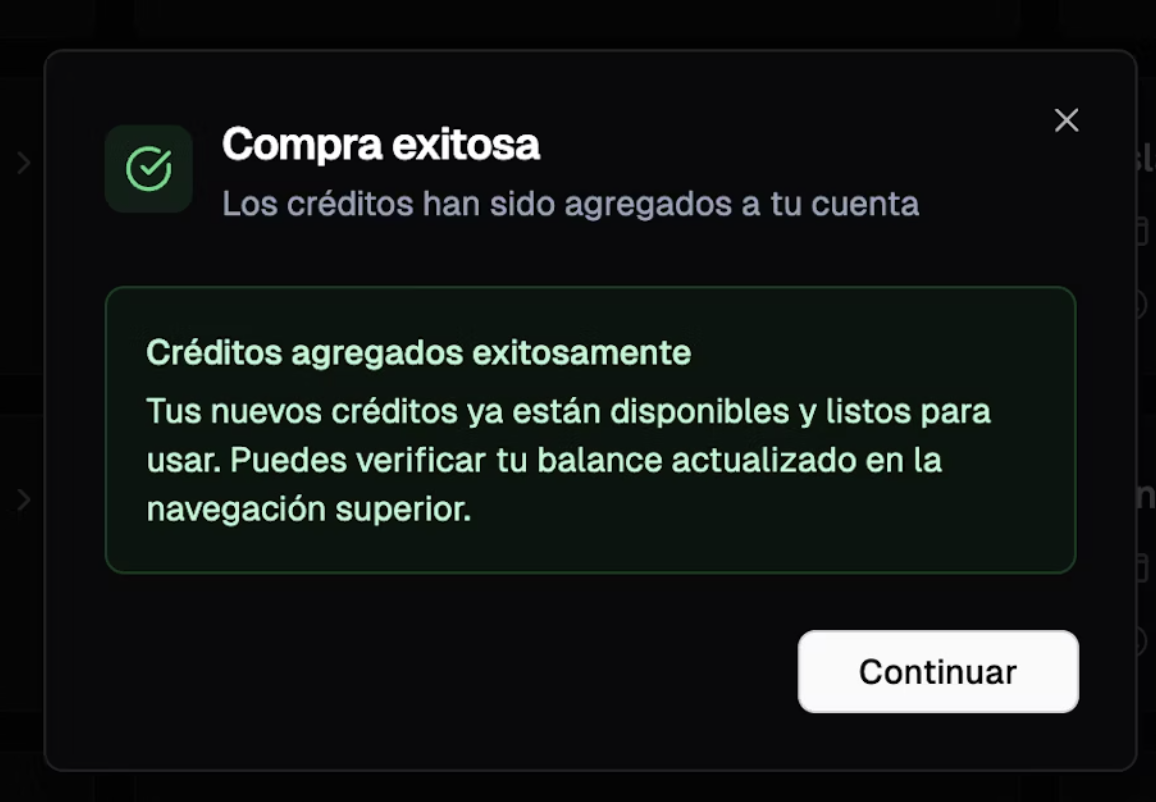
Envix funciona con un sistema de créditos interno. Es una especie de “billetera virtual”, en donde cada crédito equivale a 1 día de envíos masivos desde 1 línea.Si querés entender mejor como funcionan los créditos, dirigite al siguiente artículo: Cómo funcionan los créditosPara cargar créditos, vamos a dirigirnos a la esquina superior derecha:2.29.41p.m..png?fit=max&auto=format&n=qS9_TVgSiEK3Tfwd&q=85&s=ce9b548cfd504c418b4daa2d83b4ed25)

6
Activar y conectar las líneas
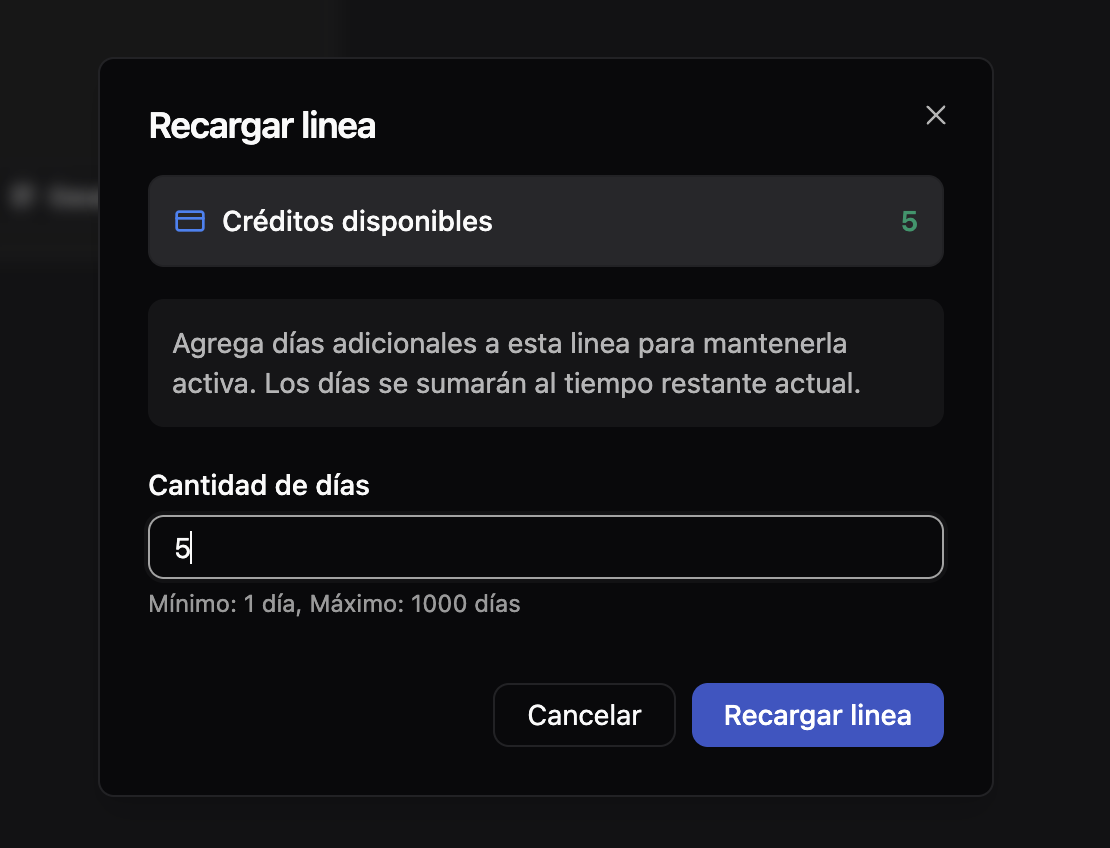
Ahora que ya tenemos los contactos cargados y créditos en nuestra cuenta, debemos activar y conectar las líneas desde las cuales haremos los envíos.Para ello, vamos a dirigirnos a “Líneas” y hacer click en “Agregar línea”:1.46.03p.m..png?fit=max&auto=format&n=qS9_TVgSiEK3Tfwd&q=85&s=43d1f437a9f3802ddf3af30dfaf631c1)
2.54.30p.m..png?fit=max&auto=format&n=qS9_TVgSiEK3Tfwd&q=85&s=a0a0c98407910fae0445eed3c2b2e66b)
3.02.49p.m..png?fit=max&auto=format&n=qS9_TVgSiEK3Tfwd&q=85&s=4d54688c2d66b95d6c1da534dc79d020)
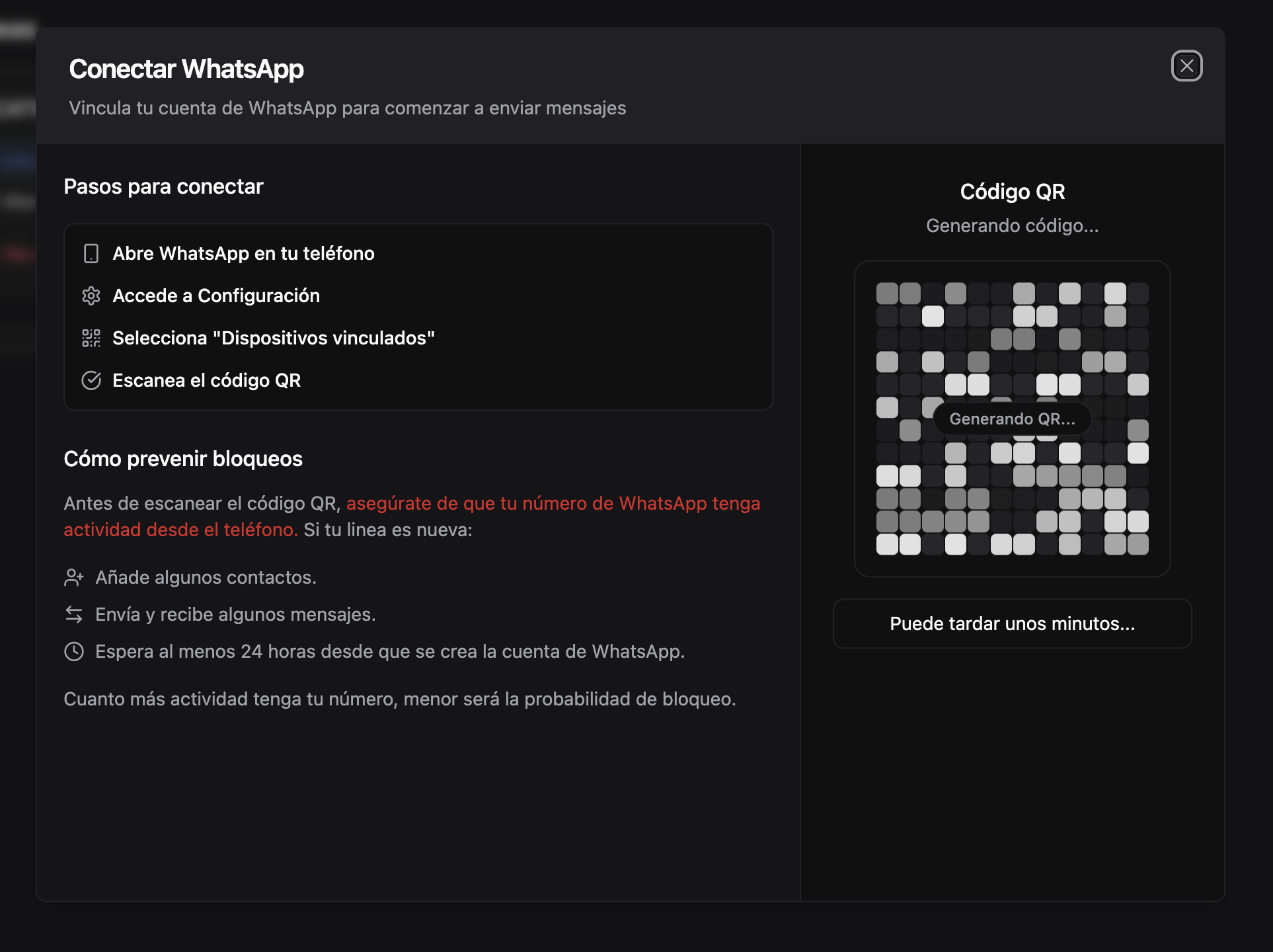
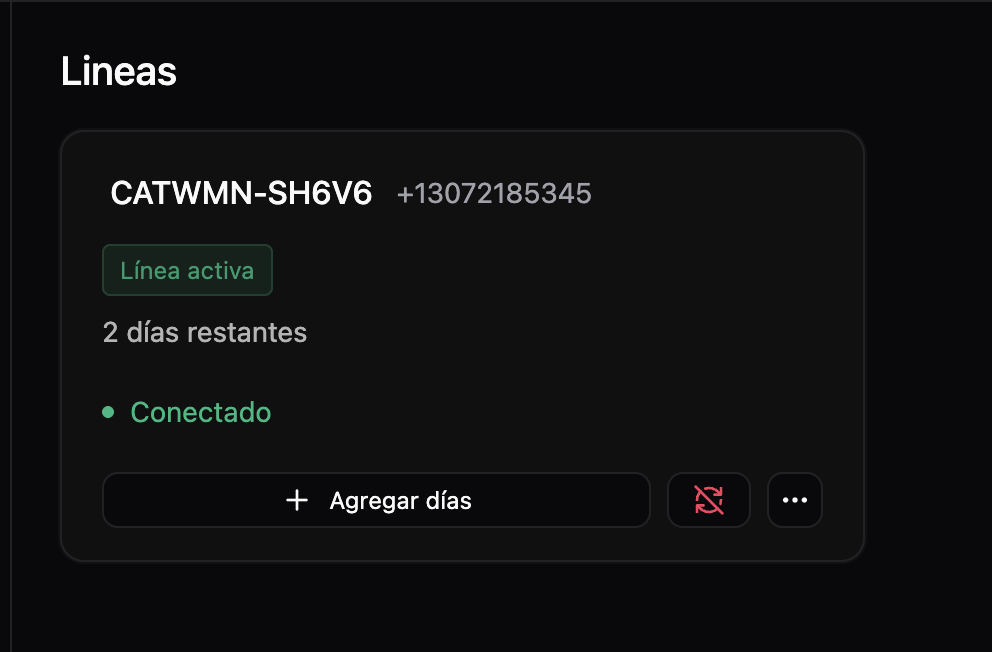
Debemos agregarle días ANTES de escanear el QR.
7
Crear campaña
Ahora si, tenemos todo listo para crear nuestra primer campaña. Para hacerlo, vamos a dirigirnos a “campañas”, y hacer click en “crear campaña”:3.13.10p.m..png?fit=max&auto=format&n=qS9_TVgSiEK3Tfwd&q=85&s=16a269e25a340a69b9a80dfdc993b8cb)
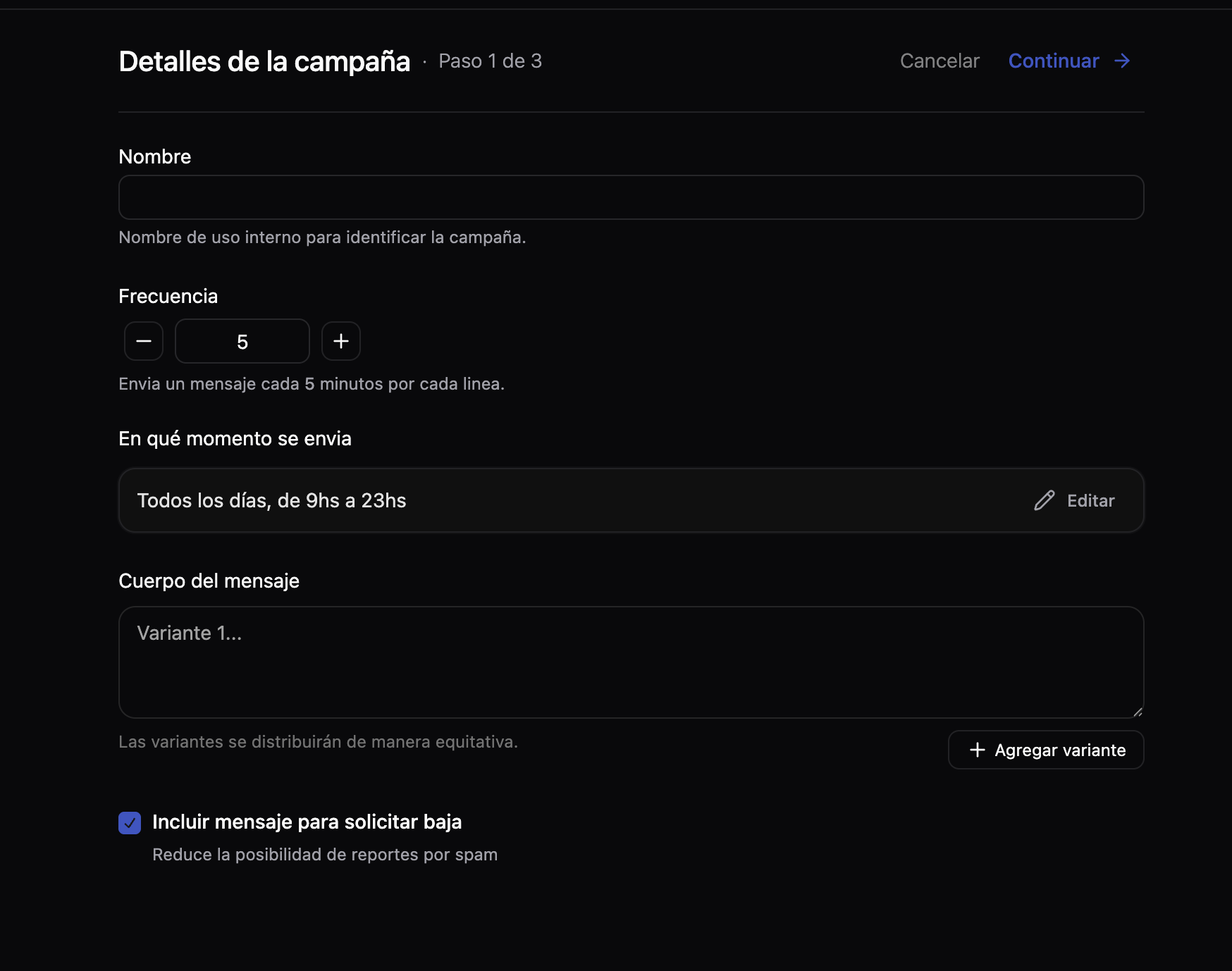
3.15.40p.m..png?fit=max&auto=format&n=qS9_TVgSiEK3Tfwd&q=85&s=3e1dd737608f6a7c40d3cb9731e996db)

- Nombre de la campaña: Acá podes colocar el nombre que quieras. Es de referencia interna, no lo verá nadie.
- Frecuencia: La cantidad de minutos cada los cuales se enviará un mensaje. Recomendamos dejarlo en 5 inicialmente, para comenzar a calentar la línea. De todas maneras, asegúrate de ver nuestra guía: Cómo calentar líneas de WhatsApp antes de comenzar la campaña.
- En qué momento: Los horarios en los cuales se van a enviar los mensajes.
- **Mensaje y variaciones: **Los diferentes mensajes que se van a enviar a la base. Si creas 2 variantes, se enviará 50% de las veces uno de los mensajes, y 50% de las veces el otro. Mientras más variantes crees, mejor para evitar que WhatsApp bloquee el número.
- **Comando de BAJA: **Es recomendable que dejes prendida esta opción. Generará un mensaje automático al final de cada envío que le permitirá al contacto responder “BAJA” y dejar de recibir. Esto fomenta a que, en lugar de marcar tu número como SPAM, respondan eso.
Si queremos cambiarle el nombre a nuestra línea, podes hacerlo dirigiéndote a líneas y haciendo click sobre el nombre de la línea que querés cambiar.
- Activar la campaña y que comience el envío.
- Abrir el detalle, para ver que esté todo ok antes de lanzar.
- Archivar la campaña, en caso que desees eliminarla del dashboard.